很多朋友在挑选 SSL 证书时,常会陷入这些困惑:选哪种类型才适配自己的网站?挑哪个品牌更靠谱?证书验证和部署又该怎么操作?别担心!接下来小 V 就手把手带大家走完 VSSL 证书下单→签发→部署 的完整流程,新手也能轻松上手!
第一步:选对证书类型与品牌
不同品牌、类型的 SSL 证书功能差异较大,大家可以先查看《
VSSL 证书类型区别》,根据自身业务需求(如单域名 / 泛域名、个人 / 企业使用),挑选最适合的一款。
第二步:账号登录 / 注册本教程以 Certum 单域名证书 为例演示操作。首先登录官网,点击左上角「登录」按钮;若无账号,可选择微信扫码快速注册,或通过手机号验证完成注册。

 第三步:选定产品并下单
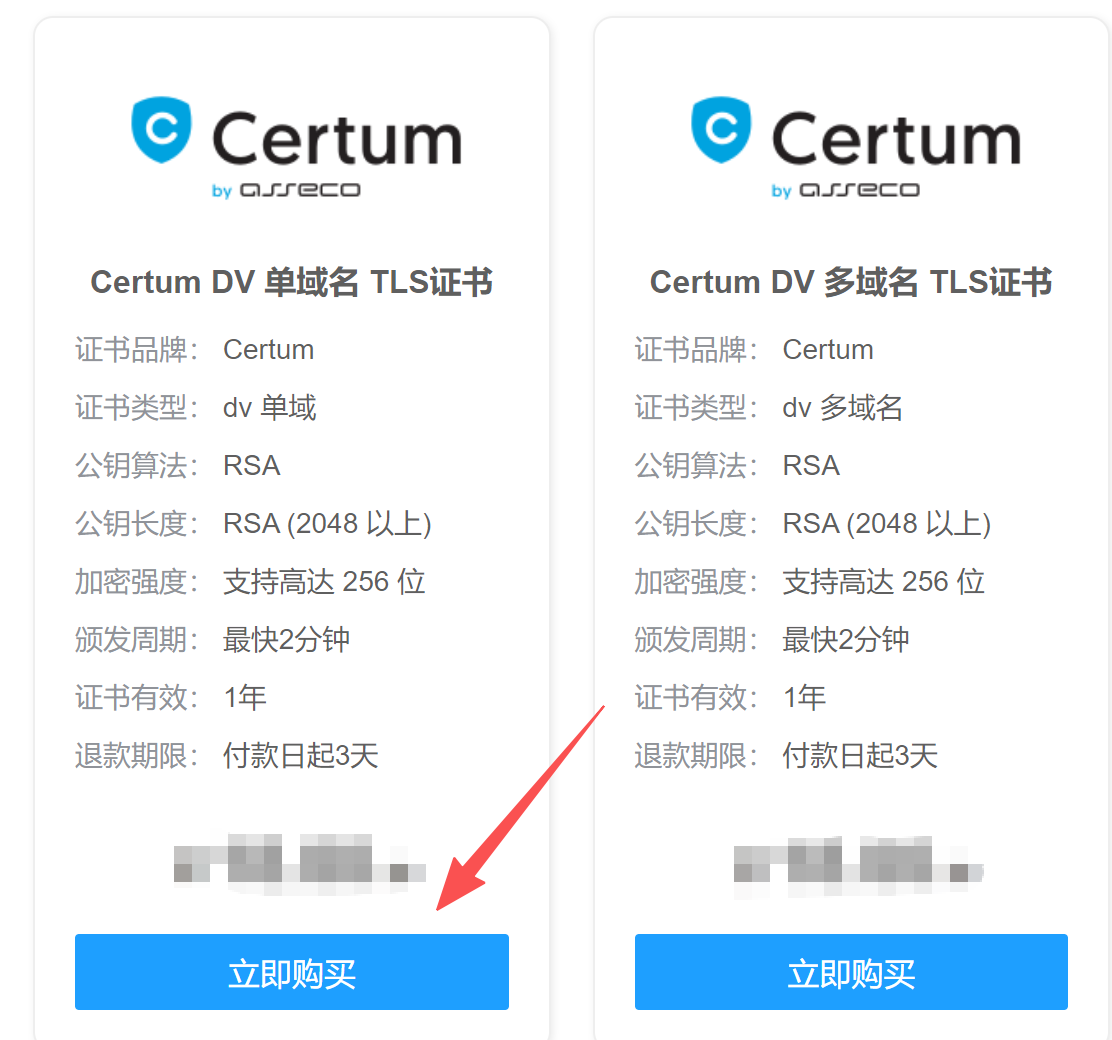
进入产品页面,找到 VSSL Certum DV 单域名 TLS 证书 并点击「立即购买」。
✨ 小提示:这款单域名证书默认赠送 WWW 前缀,若无需 WWW,可选择「不带 WWW」版本。
 第四步:完成支付流程
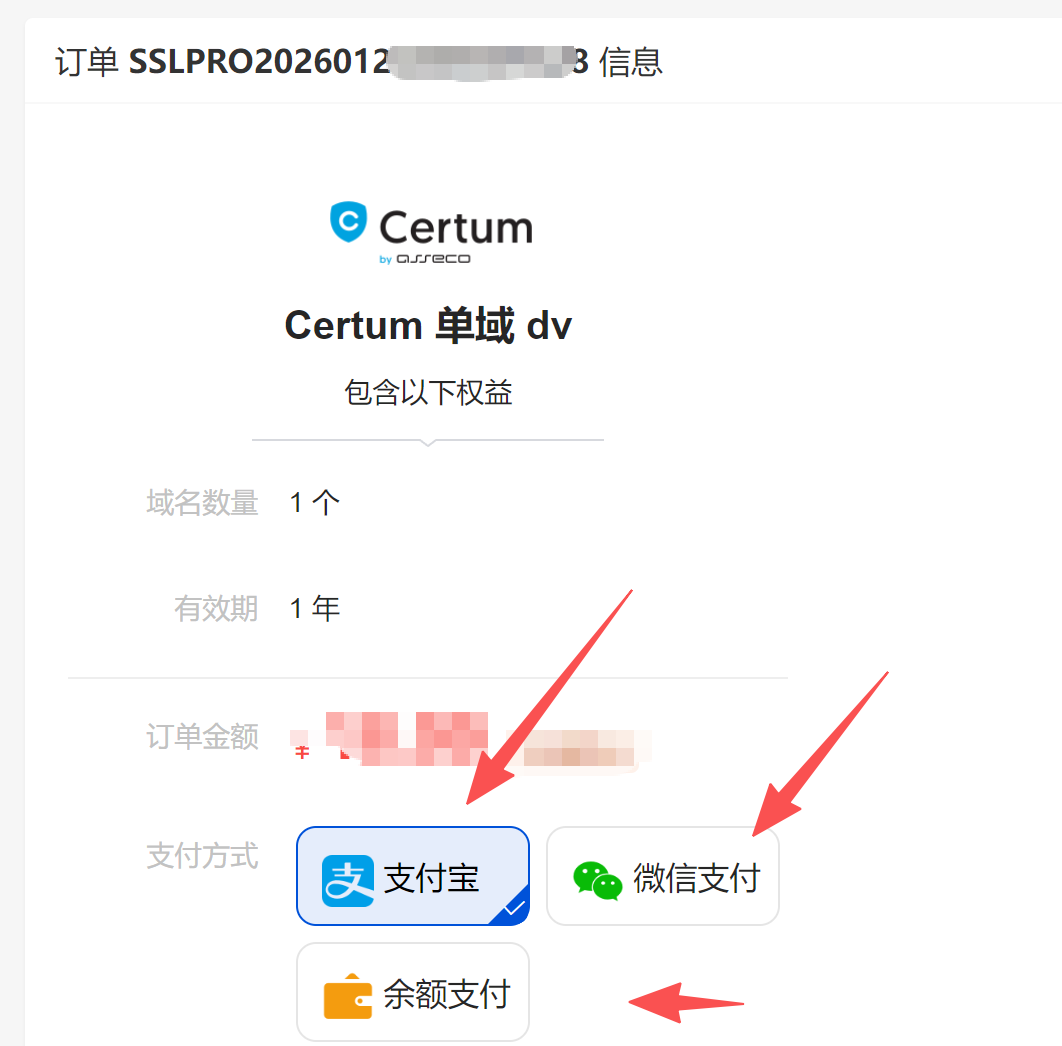
点击购买后会跳转付款页面,支持支付宝、微信支付、余额支付三种方式,选择你方便的支付方式完成付款即可。
 第五步:填写域名并配置证书信息
支付完成后自动跳转到域名配置页面,按以下规则填写域名:
单域名:直接填写域名本身(如 aassl.com)
多域名:有几个域名就填写几个
泛域名:格式为 *.aassl.com(将 aassl.com 替换为你的实际域名)

接着选择验证方式与加密配置:
验证方式:默认选 DNS 验证,操作简单、速度最快;若申请的是 IP 证书,则选择 文件验证(验证前需确保 IP 的 80 端口可直接访问)
加密算法:无特殊需求默认选 RSA
HASH 签名:默认选 256

确认信息无误后,点击「立即提交订单」。
第六步:完成域名验证(关键步骤)提交订单后,系统会生成对应的验证信息,
接下来需要到域名管理后台配置验证解析(本教程以棉花云域名控制台为例):登录棉花云域名控制台,找到对应域名的解析管理入口。做DNS解析验证时无论您提交是域名是二级域名(例如cs.aassl.com)还是三级域名(cs.cs.aassl.com)还是顶级域名(aassl.com)解析验证的TXT 统统提交 @记录即可!!!主机记录不需要填二级三级,统统填@ 然后解析到TXT值。

添加解析记录:
主机记录填写 @(无论是给几级域名申请证书),记录类型选择 TXT,记录值粘贴系统生成的验证信息
保存并提交解析
查看对应的解析记录是否正确
 第七步:检测验证状态并等待签发
回到 VSSL 后台,点击「立即检测」。
若验证未通过,可尝试强制刷新 DNS,或点击「同步 DNS」(部分 DNS 服务商无此功能);若等待时间较长,可多次点击检测按钮。一般 1-5 分钟内即可完成验证并下发证书。⚠️ 注意:若申请的是 OV/EV 企业级证书,除了域名验证外,CA 机构还会通过电话和邮箱对企业信息进行核验,需保持联系方式畅通。
第八步:获取证书并部署(以宝塔面板为例)
证书下发后,可直接复制证书的 key 和 pem 信息,也可下载证书文件备用。
宝塔面板部署步骤:
登录宝塔面板,找到对应站点
进入「SSL」配置模块,将复制的 key 和 pem 信息分别粘贴到对应输入框
点击「保存并启用证书」
 第九步:强制启用 SSL(推荐操作)
证书部署完成后,建议在站点设置中开启「强制使用 SSL 证书」,这样用户访问网站时会默认跳转至 HTTPS 安全连接。
 第十步:查看部署效果
部署前网站地址栏会显示「不安全」;
部署并启用强制 SSL 后,地址栏会出现安全锁图标,代表 SSL 证书已生效!
以上就是 VSSL 证书从下单到部署的完整流程啦!如果大家在操作过程中遇到任何问题,欢迎随时联系在线客服,或直接致电我们的服务热线~